Aktuelles
AmigaPortal.de

Wir würden uns freuen, dich als neues Mitglied begrüßen zu können. Melde dich noch heute an und werde Teil einer freundlichen Community deren gemeinsames Hobby der "AMIGA" ist. Hier kannst du dich in einer gemütlichen Atmosphäre mit anderen Usern zu vielen interessanten Themen rege austauschen oder andere an deinen Erfahrungen teilhaben lassen. Wir wünschen dir viel Spaß hier auf AmigaPortal.de

Moin aus Hamburg / Mein liebes Tagebuch...

Yukano

Kult Mitglied

Ami982

Super Mitglied
Kurzes Update:

PiStorm bootete nach ca. 5 Minuten Einbauzeit hoch. Ist auch kein Wunder, das Komplettset von Retrobuddy inkl. der microSD CaffeineOS ist sowas von fertig. SD-Card in den Schacht, Karte einstecken, einschalten, loslegen.

CaffeineOS begrüßt einem mit einem Start-Script zum Einrichten der Zeitzonen, Sprachen, usw. sowie zum festlegen von WPA und Passwort für WLAN. Noch eine weitere Minute später und ich war durch Connect aus dem Workbench-Menü per WLAN mit dem Internet verbunden. What?!

Ja, man merkt, ich bin begeistert. Das kennt man vom Amiga eigentlich nicht (so einfach).

Die microSD ist abartig vollgepackt, wie man es ja bereits von den YouTube-Videos kennt. Habe erstmal eine Runde Diablo 1 gespielt, alte Zeiten :)

Nächster Schritt wird sein, Amiga OS 3.2 zu installieren auf der anderen leeren mSD. Bin halt ein Amiga OS Liebhaber.
Ich bin sehr zufrieden. Demos und AGA Spiele waren bis jetzt auch kein Problem, was ich so probiert habe. Aber das waren auch nur erste Tests.

Mein erstes Fazit: es gibt preislich schlichtweg keine Konkurrenz in Verbindung mit der Leistung. Das ist rattenschnell für einen A1200. Und durch die vorkonfigurierten Karten, die oftmals im "Kit" mit angeboten werden, muss man nicht einen Finger krümmen und quasi keine Absatz einer Doku lesen.

Stock Amiga 1200 + PiStorm = fertig! 239 Euro! Keine weitere Pheripherie mehr oder weniger notwendig. Klar, ich warte sehnsüchtig auf den PAL->HDMI Framethrower. Der fehlt noch, aber da ist ja tatsächlich schon die Entwicklung vorangeschritten und die notwendige Hardware bereits an Board.

Bei der Lieferung waren ausgedruckte Anleitungen für die Installation und den ersten Start dabei, sowie eine 3D Blende für das I/O-Board. Und ein Weihnachtsschokomann...Bin noch am Überlegen, ob ich die untere Klappe austausche für eine für den PiStorm optimierte mit Lüftungsschlitzen. @Yukano ?

Danke nochmal an @Yukano für Deine ganzen Infos. (y) :sneaky:
 

Yukano

Kult Mitglied
Kurzes Update:

PiStorm bootete nach ca. 5 Minuten Einbauzeit hoch. Ist auch kein Wunder, das Komplettset von Retrobuddy inkl. der microSD CaffeineOS ist sowas von fertig. SD-Card in den Schacht, Karte einstecken, einschalten, loslegen.

CaffeineOS begrüßt einem mit einem Start-Script zum Einrichten der Zeitzonen, Sprachen, usw. sowie zum festlegen von WPA und Passwort für WLAN. Noch eine weitere Minute später und ich war durch Connect aus dem Workbench-Menü per WLAN mit dem Internet verbunden. What?!

Ja, man merkt, ich bin begeistert. Das kennt man vom Amiga eigentlich nicht (so einfach).

Die microSD ist abartig vollgepackt, wie man es ja bereits von den YouTube-Videos kennt. Habe erstmal eine Runde Diablo 1 gespielt, alte Zeiten :)

Nächster Schritt wird sein, Amiga OS 3.2 zu installieren auf der anderen leeren mSD. Bin halt ein Amiga OS Liebhaber.
Ich bin sehr zufrieden. Demos und AGA Spiele waren bis jetzt auch kein Problem, was ich so probiert habe. Aber das waren auch nur erste Tests.

Mein erstes Fazit: es gibt preislich schlichtweg keine Konkurrenz in Verbindung mit der Leistung. Das ist rattenschnell für einen A1200. Und durch die vorkonfigurierten Karten, die oftmals im "Kit" mit angeboten werden, muss man nicht einen Finger krümmen und quasi keine Absatz einer Doku lesen.

Stock Amiga 1200 + PiStorm = fertig! 239 Euro! Keine weitere Pheripherie mehr oder weniger notwendig. Klar, ich warte sehnsüchtig auf den PAL->HDMI Framethrower. Der fehlt noch, aber da ist ja tatsächlich schon die Entwicklung vorangeschritten und die notwendige Hardware bereits an Board.

Bei der Lieferung waren ausgedruckte Anleitungen für die Installation und den ersten Start dabei, sowie eine 3D Blende für das I/O-Board. Und ein Weihnachtsschokomann...Bin noch am Überlegen, ob ich die untere Klappe austausche für eine für den PiStorm optimierte mit Lüftungsschlitzen. @Yukano ?

Danke nochmal an @Yukano für Deine ganzen Infos. (y) :sneaky:
Freut mich, das Du positiv überrascht bist, sowie zufrieden.
Ich habe unter mir eine Abdeckung gedrückt mit Waaben, aber wenn Du das CM4 nicht übertaktest, reicht auch das Stock. Der ist ja Luft gekühlt.
Wenn Du löten kannst, gibt es noch ein mod was man empfehlen könnte :)

Aber am wichtigsten ist, das man zufrieden ist :) Und dokumentiert ist ja wenn nötig auch das meiste.

Lg
 

Elviz42

Neues Mitglied
Hallo TLS,

...
Vorher muss der 4000D aber zum Recappen. Hier suche ich noch jemanden, der mir dies umsetzen kann.

Gruß,
Sascha
Moin Sascha,

ich bin ebenfalls aus Hamburg und wollte zum Thema ReCap mich an den https://amigaclubhamburg.de/ wenden. Die scheinen da super aufgestellt zu sein und zu helfen. Sie treffen sich einmal wöchentlich und haben Werkzeug und KnowHow am Start. Ich habe es mit meinem 4000D leider noch nicht hingeschafft, aber der Mail-Kontakt war SEHR nett.

VG,
Heiko
 

Ami982

Super Mitglied
Hallo Heiko,

danke Dir für den Hinweis. Es gibt mehrere Möglichkeiten, wie z.B. im A1k.org Forum gibt es Mitglieder, die das auf Anfrage machen. Es gibt auch gewerbliche Anbieter, zum Beispiel jdtronik.de - Jonas Dahl. Ich hatte, als es akut bei mir wurde, sofort mit Jonas gesprochen und mein Mainboard eingeschickt.

Ich hatte zuvor bereits mit ihm gesprochen, dass ich gern ein Recap haben würde. Das sollte im Januar gemacht werden. Was ja leider jetzt dann doch sich als akuter Fall rausgestellt hat.

Wenn Du einen freundlichen Kontakt hast beim ACH, ist das doch super. Ich hätte auch lieber etwas "vor Ort", damit ich nichts versenden muss. Aber wie gesagt, mein Board ist jetzt in Berlin :) und Jonas kümmert sich drum.

Ich kann gern berichten, sobald ich mein A4000 Mainboard wiederhabe. Mein 1200er kommt danach zum ReCap.

Privat oder im Verein ist das sicherlich "günstiger".

Gruß,
Sascha
 

Ami982

Super Mitglied
Christmas Update :)

Ob ihr es wollt oder nicht, ich lasse Euch weiterhin an meinem Neuaufbau / Umbau teilhaben.

A4000D: Reparatur und ReCap bei JDtronik
Dem geht's gut, nach einem intensiven Reinigungsprozedere und Neuaufbau (Ersatz der aktiven und passiven Komponenten der Audioausgabe und aller Elektrolyt- sowie ein paar zugelaufene Keramikkondensatoren) erfolgt jetzt ein Ultraschall und 2 Wochen Trocknung. Im Januar geht's dann weiter mit Überprüfung der RAM-Sockel. Funktionscheck war positiv, aber es soll nichts verborgen bleiben.

Die Reparaturarbeiten werden nicht von mir, sondern von Jonas Dahl ( JDtronik ) vorgenommen. Ein super netter Kontakt mit viel Wissen zu diesem Thema und zu allen Reparaturfragen. Ich erhalte Updates über den Stand und vorab wurden die einzelnen Schritte sehr gut erläutert und abgestimmt.

A1200: Installation Amiga OS 3.2 auf PiStorm microSD
Ich habe jetzt Amiga OS 3.2.2.1 auf einer eigenen microSD installiert. Für alle, die das Thema nicht so kennen, aber doch verdammt neugierig sind und schon immer etwas abgeschreckt waren, bezgl. der Konfiguration von so einer PiStorm, erkläre ich ganz kurz, wie es geht.
Es ist "erschreckend" einfach geworden, da es mittlerweile ein geniales Tool gibt, mit dem wirklich jeder von Euch in kürzester Zeit Amiga OS 3.x auf einer neuen 32GB microSD installieren und PiStorm-ready einrichten kann: Emu68 Imager Tool

Links:

Githuhb Beitrag "tutorials" Quickstart
Emu68 Imager Tool

Hinweis: bei mir kommt bei dem Link auf den Emu68 Imager Tool eine Warnung von Bitdefender.
"Eine gefährliche Seite wurde zu Ihrem Schutz blockiert
https://mja65.github.io/Emu68-Imager/"

Die Seite kann ohne Probleme besucht werden, sie ist Teil des Github.

Auf geht's:

Die Voraussetzungen:
  • Powershell version 5.1. (Anmerkung von mir: ist in Windows 10/11 enthalten, falls nicht bitte nachinstallieren)
  • Windows 10 or 11. Earlier operating systems may work if Powershell has been installed. However, a 64 bit OS must be used.
  • An active internet connection. Depending on which firewall you are using (if any), you may need to grant access to the tool by adding a rule or responding to a dialog.
  • A suitable MicroSD card (and MicroSD card reader - ideally USB3 if using a large capacity card).
  • AmigaOS 3.1, 3.2 or 3.2.2.1 ADF files - Please refer to Workbench ADF Install Images section.
  • Kickstart 3.1, 3.2 or 3.2.2 ROM file (single file and NON-ENCRYPTED) - Please refer to Kickstart Rom Files section.

WARNING! The contents of your MicroSD card will be destroyed during the image writing process. Please ensure you have a backup of any important data before proceeding.
Downloadet das Tool, holt Euch einen Kaffee / Tee oder was auch immer ihr wollt. Dazu solltet ihr die Amiga OS Installationsdateien (ADF und Kickroms) parat haben. Installieren könnt ihr 3.1 oder 3.2.x.

Startet die Emu68-Imager Webseite. Eine sehr gute Dokumentation ist dort ebenfalls für jeden Installationspunkt enthalten.
Installiert das Emu68 Imager Tool und startet es. Nicht wundern, es wird die Windows Powershell im Hintergrund gestartet und es dauert ein wenig, bis das Tool sein GUI startet.

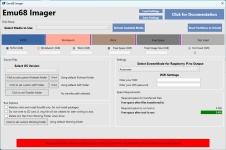
Das Tool selbst sieht dann so aus, mit mehr werdet ihr nicht konfrontiert:

emu68-imager-tool.png

1.) Disk-Setup
Select Media to use:
Als allererstes wählt ihr Eure microSD aus. Bitte passt auf, dass ihr die Richtige wählt, alle darauf befindlichen Daten werden gelöscht!
Im weiteren Disk-Setup kann man bequem per Mouse oder Eingabe die Partitionsgrößen festlegen. Die erste (blau) ist die Partition für den Rasperry-Pi, diese sollte ca. 250-500 MB groß sein. Die Workbench enthält OS 3.x und Work sowie optional weitere Partitionen sind dann die individuellen Laufwerke. Ich habe einfach das Work Verzeichnis auf Maximum gezogen und keine weiteren Partitionen dahinter erstellt. Aber das kann jeder machen wie sie/er möchte.

2.) Source Files
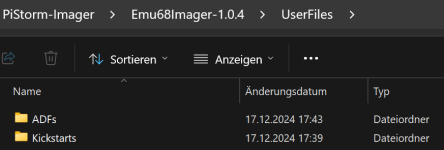
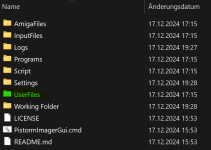
Hier wird das Betriebssystem ausgewählt. Wichtig ist, dass alle notwendigen Dateien am besten direkt im Ordner vom Emu68 Imager Tool in den entsprechenden Unterordner kopiert werden. Das Gleiche gilt für die richtigen Kickstarts.

Unterordner Userfiles im Emu68Imager-1.0.4-Programm-Folder:
1734604845202.png
1734604450297.png


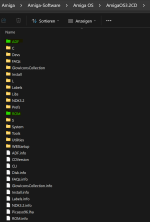
Woher nehmen? Diese Dateien befinden sich auf der Amiga OS - CD:
1734604699435.png

Click to select transfer path:
Zu guter Letzt kann ein Verzeichnis gewählt werden, welches Programme enthält, welche ihr "mitnehmen" wollt. Hier kopiert ihr einfach alles rein, was mit auf die microSD-Karte kopiert werden soll. Der Inhalt wird nachher unter WORK:MyFiles gespeichert sein.

3.) Settings
Auflösung:
Hier kann die Auflösung gewählt werden, mit der der Rasperry Pi startet. Das kann aber auch automatisch gestellt bleiben. Wie gewohnt kann nach dem ersten Bootvorgang die Auflösung dann unter Screen-Modes im Prefs-Ordner eingestellt werden.

WiFi:
Jetzt kann man auch die WiFi-Settings eintragen. Somit ist Euer Amiga nach dem ersten Booten gleich in der Lage online zu gehen. Allerdings bringt die Installation keine Lizenz mit, weshalb "nur" eine Demo-Version von Roadshow verfügbar ist. Diese ist auf eine gewisse Onlinezeit beschränkt. Das reicht, um sich kurz noch Dinge aus dem Internet zu ziehen, aber ich rate zur Lizenzierung von Roadshow (25€ digital download) oder Alternativen. Auch iBrowse wird als Demo mit installiert.

4.) Run Options (optional)
Hier könnt ihr schlussendlich wählen, ob ihr zum Beispiel nur die Partionen erstellen und die Emu68-Dateien installieren lassen möchtet. Oder gar nicht eine SD-Karte beschreiben, sondern erstmal nur ein Image erstellen lassen wollt. Abschließend könnt ihr festlegen, ob alle Dateien vom Arbeitsverzeichnis dann nach der Installation gelöscht werden sollen. Kurz, optional und nicht notwendig, wenn ihr einfach die Komplettinstallation vornehmen möchte.

5.) Space Requirements

Eine Übersicht, wieviel Speicherplatz verfügbar ist und was nach dem Kopieren/Installieren noch verfügbar ist.

Wichtigster Tipp: speichert die Konfiguration! Ihr könnt diese jederzeit nochmal laden und das Gleiche (ggf. mit Anpassungen) nochmal installieren oder die Installation zu einem späteren Zeitpunkt fortsetzen. Im rechten, oberen Bereich des Bildschirms gibt es neben dem großen Button "Click for Documentation" noch zwei weitere Buttons "Load Settings" und "Save Settings".

Fertig
Sind alle Einstellungen korrekt erledigt, wird der unten im Bildschirm vorhandene große rote Button nun grün und ihr seid bereit für die Installation.
Bitte lest Euch vor dem Starten alles nochmal durch und schaut, ob ihr alles richtig gesetzt / nach Euren Wünschen eingestellt habt.

Was kann schief gehen?
Das wichtigste ist, sich Zeit zu nehmen und alles sorgfältig bereitzulegen. Man sollte auch eine Idee haben, wie man das Zielsystem partitionieren möchte.
Bei meinem Transfer-Verzeichnis waren Dateien enthalten, die er partout nicht kopieren konnte. Ich weiß leider nicht genau welche das waren (ich gehe von einigen ADF-Dateien mit Sonderzeichen aus). Als ich das ganze etwas aussortiert habe, hat es dann aber einwandfrei geklappt.

Kann ich danach noch etwas auf die microSD-Karte vom PC aus schreiben?
Wichtig:
Die Emu68-Boot Partition nicht verändern! Die Dateien werden zum Booten benötigt.
Erstellt wenn notwendig ein eigenen Share-Ordner und achtet darauf, dies nur zur Not als temporären Share zu benutzen, wenn ihr keine andere Möglichkeit habt. Benutzt lieber die Transfer Option im Tool!
Jederzeit kann die microSD-Karte am PC angeschlossen werden und die EmuBoot-Partition als Share verwendet werden. Ich habe mir dazu einen Ordner entsprechend darauf angelegt.
Ihr müsst Euch nur im Klaren sein, wenn die einmal im A1200 im PiStorm eingelegt ist, müsst ihr die PiStorm wieder rausnehmen, um an den microSD-Slot zu kommen. Prinzipiell ist das aber kein großes Problem und aufschrauben braucht ihr dank der Trapdoor nichts. Trotzdem solltet ihr das nur machen, wenn ihr etwas vergessen habt und sonst keine andere Option habt, auf den Amiga etwas zu übertragen.

Mein Fazit:
Ich hoffe ich konnte einen guten Überblick geben und dem einen oder der anderen ein bisschen die Fragezeichen nehmen. Ich finde es gibt nicht all zu viele gute Videos zur PiStorm-Installation, insbesondere nicht in Deutsch. Und viele basieren noch auf dem aufwendigeren Weg, dass alles selbst zusammen kopiert werden muss. Mit dem oben aufgeführten Tool muss nichts zusätzlich runtergeladen werden. Das macht das Tool selbst und stellt so sicher, das alle aktuellen Versionen verwendet werden.
 

Yukano

Kult Mitglied
was soll ich da sagen , erfolgreich angesteckt XD

PS: es ist zwar nicht zum empfehlen , aber man kann mit einem qualitativen SDCard Expander auch den SD Karten Slot nach hinten / außen legen :)
 

Ami982

Super Mitglied
Neues Update:

Das A4000 Mainboard, die A3640 und das Netzteil sind wieder von JDTronik zurück.
Heute habe ich alles wieder zusammengebaut und erfreue mich eines komplett aufgefrischten A4000. Komplettes ReCap jetzt endlich erledigt.

Alles funktioniert einwandfrei und der Sound ist auch wieder komplett zurück auf beiden Kanälen.
 

Ami982

Super Mitglied
Es wird mal wieder Zeit für ein kleines Update.

BFG 9060
Mittlerweile habe ich die A3640 rausgenommen und mir gebraucht eine BFG9060 gekauft. Eigentlich wollte ich damit noch warten, aber ich habe ein sehr gutes Angebot wahrnehmen können und was soll ich sagen, da wurde ich dann schwach. Mit der BFG9060 Karte kommen dann auch 128MB Fast-RAM in den A4000.

Die Kompatiblität der BFG9060 kann ich als sehr gut bisher beurteilen. Im Moment ist noch der 68060 LC Rev.4 mit MMU und ohne FPU mit 50 MHz on board. Evtl. update ich da noch auf die Rev.6 (mit MMU und FPU), da manche Programme es nicht mögen ohne FPU, zumindest, wenn die Software für den 68060 geschrieben sind. Die Preise für diese CPU gebraucht liegen leider momentan so um die 400 Euro.

ZZ9000
Nun hatte ich schon vor einigen Monaten von der ZZ9000 von mnt gelesen und das YouTube Video von den Jungs von Virtual Dimension gesehen und für mich beschlossen, diese von mnt zu erwerben. Manch einer wird bei einem Preis von 390 Euro zurückschrecken. Aber man muss bedenken, was man dafür erhält:

  • Dual 666 MHz ARM Cortex A9 coprocessors to offload computing tasks like JPEG (in development), MP3 decoding and graphics acceleration
  • Grafikkarte bis zu 1920x1080 FullHD
  • 1 GB DD3-RAM (nutzbar vom OS ca. 250MB)
  • Scandoubler für alle Modi (passthrough, kein zweiter Anschluß notwendig)
  • Ethernet Interface (LAN, Internet)
  • USB Storage (kein HotPlug, Rechner muss ausgeschaltet werden um den Stick zu wechseln)
  • SD-Card (nur für das Betriebssystem/Firmware, nicht nutzbar vom OS)

Optional erhältlich ist das AX-Audio Modul. Habe ich mir (noch) nicht gekauft. Mir reicht per se der Sound vom Amiga, wie er stock vorhanden ist. Update: habe ich mir dann doch noch hinzugekauft, um das Set komplett zu haben. Und bei Siedler2 bereits erfolgreich genutzt.

Die Cybervision habe ich an einen User im A1k-Forum verkauft. Die Karte tut da jetzt ihre Dienste im A3000, was mich sehr freut.
Da ich so auch die Indivision MK 3 (Scandoubler) nicht mehr brauchte, konnte ich auch diese veräußern.

IDE
Momentan hängt eine SSD und eine CF-Karte (die nach außen geführt angeschlossen ist) am internen IDE-Port.
Daher habe ich mir den Buddha Plus One gekauft, um auch mein CD-ROM wieder zu betreiben. Leider gelang es mir nicht auch nur eines der Geräte am Buddha zum Laufen zu bekommen. Ich werde dazu nochmal mehr Zeit jetzt an den Ostertagen investieren, weil es muss ja gehen. Evtl. ist auch mein CD-ROM defekt, denn es wurde versucht darauf zuzugreifen und endete im ständigen Blinken und der Rechner fing nicht an zu booten. Also die Controller Erkennung lief nicht durch.
Was aber nicht erklärt, warum nicht wenigstens die SSD erkannt wurde (Ja, sie ist auf Master gejumpert).
Auch ein Ausschalten aller nicht benutzten Ports am Buddha und auch das Ausschalten des internen IDE hat nicht geholfen.

Es bleibt also spannend. Ich kann für A4000 Besitzer die Kombination BFG9060 und ZZ9000 nur empfehlen. Das AX-Modul ist mehr als Komplettierung der ZZ9000 zu betrachten. Muss jetzt nicht zwingend sein, es sei denn, man legt Wert auf das was das AX-Modul mitbringt.
 
Zuletzt bearbeitet:

Ami982

Super Mitglied
Update zum IDE Thema und dem Einbau des Buddha Plus One:

Ich hatte dank des Osterfeiertags jetzt endlich mal Zeit mir das IDE-Thema anzuschauen. Die 2,5 Zoll SSD am SATA2IDE Anschluß funktioniert zwar ohne Probleme am internen IDE, aber am Buddha Plus One habe ich sie nicht zum Laufen bekommen. Vielmehr, sobald ich diese dort angeschlossen haben, hat der Buddha Plus One auch das CD-ROM Laufwerk nicht erkannt. Alleine lief die SSD aber auch nicht.

Ich habe jetzt folgende Lösung erstmal für mich gefunden. Die SSD und die CF-Karte, welche ich nach außen gelegt habe, sind am internen IDE angeschlossen. Das CD-ROM hatte ich vergessen umzujumpern auf Master und läuft nun einwandfrei am Buddha Plus One Controller.

Somit sind jetzt alle 3 Geräte am Laufen. Ich überlege jetzt aber doch für den neuen CF-Karten Slot im Buddha Plus One eine neue CF-Karte zu kaufen und die SSD gleich ganz rauszuschmeißen. Die externe CF kommt dann auch weg, da ich USB an der ZZ9000 habe und somit zum Datenaustausch diese dann nicht mehr brauche.

Zumal das ständige rein/raus der CF-Karte nicht gut für die dünnen Pins ist und diese irgendwann unweigerlich kaputt gehen oder zumindest verbiegen werden.

Die Installationsbeschreibung für den Buddha Plus One ist eigentlich sehr gut. Allerdings für den ungeübten Anwender, der vor allem nicht seine Platte neu installieren will, fehlt jegliche Beschreibung, wie denn nun eigentlich z.B. ein CD-ROM eingebunden wird. Die dafür notwendigen Daten / das Filesystem sind zwar auf dem DOM (disk-on-modul). Das DOM braucht man aber eigentlich nur, wenn man wie gesagt eine Platte neu mit einem OS (bis 3.1 ist das OS dabei) installieren will. Dann aber ist es echt einfach, man installiert direkt von diesem Modul und ein vorhandenes CD-ROM wird automatisch mit eingebunden. Brauchte ich aber alles nicht.

Wichtig ist noch zu beachten, das steht aber auch in der Anleitung, die Stromversorgung für das DOM abzuschalten (Jumper entfernen), bevor man eine Platte oder CD-ROM einbaut / anschließt.
 

Ami982

Super Mitglied
Wieder einmal ein kleines Update, diesmal gehe ich aber "fremd" - bleibe aber in der Commodore Welt:

HD-64 von SPL

Mein C64C wurde im März mit dem HD-64 von SPL ausgerüstet. Seitdem genieße ich grandioses HDMI-Bild mit Tweak-Möglichkeiten wie Screen-Blur und Scanlines sowie Farbeinstellungsmöglichkeiten. Das Bild ist der Hammer.


VICIIdizer128

Da man sich schnell an diese Qualität gewöhnt, habe ich nach einer Umbaumöglichkeit für meinen C128DCR (Blechkasten) geschaut und wurde fündig.
Die Lösung ist genial, denn die Installation kann ohne Lötarbeiten erfolgen.

Folgende Teile benötigt man dazu:

1 x VICIIdizer128 - 39€
1 x Case for RGBtoHDMI - 5€
1 x RGBtoHDMI Mono & LumaCode - 39€

Bezugsquelle: Shop von Copperdragon

Ich habe mich für die Variante ohne Audio entschieden, da ich das Audiosignal mit einem HDMI/Audio-Splitter aus dem HDMI-Signal selbst rausführe.
Es gibt aber auch eine 20€ teurere Variante inkl. separatem Audio-Ausgang.

Zusätzlich braucht man noch einen RASPI Zero.

Dazu habe ich mir folgendes Package von Reichelt gegönnt:

RASP PI ZERO WH
RPI CARD A2 32GB - SD-Card
RPI PS 12.5EU WT - Netzteil

Alles zusammen 36,54€

Das zusammenstecken und Einbauen war dann auch relativ einfach.

Am Ende ist das Bild absolut überragend. Wie bei der HD-64-Lösung hat man tolle Möglichkeiten das Bild zu konfigurieren. Die Qualität der Effekte um einen Röhrenmonitor nachzustellen ist mehr als überzeugend gelungen und stufenweise einstellbar.
 

Ami982

Super Mitglied
Edit-Update (29.03.2026) für die SMB2FS Versionen. Die frühere SMB1-Beschreibung habe ich hier überschrieben.

Voraussetzung:
Ein Amiga mit Netzwerk-Zugang. Das Netzwerk muss durch einen TCP/IP-Stack (z.B. Roadshow) bereits aktiv sein.

Verwendet habe ich hierzu auf dem Amiga:
smbfs-2.22-68k.lha aus dem Github von Oliver Barthel in der Version 2.22.

Update auf das SMB2FS aus Sicherheits- und Performance-Gründen:
SMB2FS ist deutlich schneller und weniger fehleranfällig und sicherer als SMB1.

Die benötigten Dateien:
smb2fs.m68k-amigaos.lha
filesysbox.m68k-amigaos.lha

Lesen der readme-Dateien hilft zusätzlich. Ich beschreibe hier nur meine Vorgehensweise.

Vorbereitung am PC:
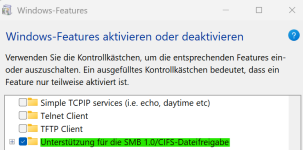
Unter Windows den Ordner (z.B. "Amiga") zur Freigabe mit Rechtsklicks / Eigenschaften unter dem Reiter Freigabe die freigabe einstellen und entweder den User "Jeder" mit Schreib- und Leserechten versehen oder einen neuen speziellen Nutzer hierfür einrichten. Wichtig ist, dass die Schreib- und Leserechte korrekt gesetzt werden. Ich gehe hier jetzt davon aus, das keine Nutzerdaten und kein Passwort eingerichtet werden.

Die Freigabe dann bestätigen, fertig. Der Ordner ist jetzt im Netzwerk freigegeben.

Mit einem Klick auf "Netzwerk" im Datei Explorer kann dann die Freigabe geprüft werden. Die Adresse sollte dann in etwa so aussehen \\MEINPC\Amiga.

Einrichtung auf dem Amiga:
Auf dem Amiga die beiden Archive entpacken und installieren per entsprechendem Installer.

Jetzt erstellt ihr eine Textdatei, die dann in den Ordner SYS: DEVS/DOSDRIVER oder zum manuellem Aufruf (meine Empfehlung) unter SYS:STORAGE/DOSDRIVER mit dem Namen SMB abgespeichert wird:

Handler = L:smb2-handler
StackSize = 65536
Priority = 5
GlobVec = -1
Startup = "<args>"

Für <args> setzt ihr Eure Verbindungsdaten zum PC ein. Zum Beispiel:

Startup = "SMB://MEINPCNAME/AMIGA NOPASSWORDREQ VOLUME=Amiga"

Amiga steht hier für den Ordner. MEINPC steht für den PC-Namen.
NOPASSWORDREQ sorgt dafür, dass nicht nach einem Passwort per Popup-Fenster gefragt wird.
VOLUME legt die gewünschte Bezeichnung für das Laufwerk fest.

Auf dem Desktop wird ein Laufwerk erscheinen welches "Amiga" (Volume) heißt.

Die Aktivierung:

Um die Freigabe zu aktivieren, muss natürlich der Amiga bereits im Netzwerk verbunden sein. Wenn ihr das manuell macht und beim Start nicht sofort das Netzwerk aktiv ist, könnt ihr Euch den DOSDRIVER entsprechend in das Verzeichnis Sys:Storage/Dosdrivers legen und per Script/Doppelklick auf der Workbench starten, sobald ihr das Netzwerk aktiviert habt.

Zum Aktivieren legt ihr Euch jetzt mit dem Texteditor folgendes kleines Script im Texteditor an und speichert es einfach unter c: ab:
c:mount sys:storage/dosdrivers/smb

Erzeugt Euch für diese Datei ein Icon und lagert es auf die Workbench aus. Jetzt die Piktogram Informationen aufrufen. Als Standardprogramm tragt ihr bitte ein: c:execute
Und bei Start durch: Shell

Jetzt kann direkt vom Desktop direkt per Doppelklick das Laufwerk aktiviert werden.

In der Shell oder in DirOpus z.B. kann das Assign Amiga: aufgerufen werden und die Dateien aus dem PC-Ordner werden gelistet.

Dank Schreib- und Leseberechtigung hat man jetzt den Luxus direkt auf den PC zuzugreifen und Daten hin- und her zu kopieren. Kein Austausch über USB oder CF mehr notwendig.
 
Zuletzt bearbeitet:

cobaACr

Neues Mitglied
Das klingt gut, und ist praktisch. Direkt Zugriff auf den Amiga. Kannste das ganze unter Windows entgegen wenn du direkt über FtP gehst?
 

Ami982

Super Mitglied
Das klingt gut, und ist praktisch. Direkt Zugriff auf den Amiga. Kannste das ganze unter Windows entgegen wenn du direkt über FtP gehst?
Klar, wenn Du auf dem Amiga einen FTP-Server startest. Aber die Aufgabe stellt sich für mich nicht. Ich bin regelmäßiger am PC, als am Amiga und im Internet nur über den PC. Über den Amiga geh ich max. kurz ins Aminet. Aber den Rest tu ich mir bezgl. Internet auf dem Amiga nicht an.

Mein Ziel war es vom Amiga aus einfach mal eben auf meinen Amiga-Ordner auf dem PC zugreifen zu können und dies ist über die oben beschriebene Art und Weise erfüllt. In diesem Ordner lege ich seit vielen Jahren alles was ich für den Amiga an Software habe und benötige ab.
 

Ami982

Super Mitglied
Das Jahr 2025 ist rum und ich habe zum Jahresende noch Zuwachs bekommen.

Das Amiga 500+ Projekt

1767367502289.png

Neben meinem A1200 und A4000 fehlte mir noch mein erster Amiga - ein Amiga 500.
Lange habe ich mich damit beschäftigt, welche Board-Revision und welches Kickstart es sein soll. Wobei letzteres ja alles veränderbar ist.

Ich habe mich dann für einen Amiga 500+ entschieden, da mir die 2 MB Chip sehr wichtig waren. Was heißt wichtig, ich finde es einfach schön 2 MB Chip im 500er an Board zu haben. Die Entscheidung fiel mir nicht so richtig leicht, da ein Stock A500 mit Kick 1.3 als bspw. Rev.6 auch im Rennen war. Aber am Ende sollte es der A500+ mit Kick 2.04 werden.

Nach einigem Beobachten des Marktes rund um diesen doch leicht überteuert angebotenen bei eBay und Kleinanzeigen, habe ich dann im A1K Forum zugeschlagen. Vorteil von diesem A500+, er hatte bereits einen 68010 Prozessor an Board. Nachteil, der Rechner hatte einen Akku-Schaden, welcher - ich nehme es vorweg - nicht gut bereinigt worden war. Dafür ist das Disk-Laufwerk in einem sehr guten Zustand und wurde vom Vorbesitzer entsprechend gepflegt.

Beim ersten kurzen Antesten schien der Rechner in Ordnung. Am 2. Tag bei ausführlicheren Versuchen damit zu arbeiten ging es los mit vermehrtem Aufhängen bereits beim Laden oder während des Spielens. Zudem hatte ich vereinzelt ein Einfrieren des Rechners während ich nur das Kickstart-Einschaltbild an hatte.

Das wusste ich natürlich vorher nicht, zumindest wurde von so einem Verhalten vorher nichts beschrieben. Die Geräte altern natürlich und oxidieren hier und da, es war also ein Problemfall. Chip-Problem oder Kontakte oder was auch immer. Das AmiTest-Kit lieferte permanent Speicherfehler.
Der Rechner stürzte ständig ab mit unterschiedlichen Symptomen (Green-Screen, Guru-Medis, usw.) und da ich selbst weder löten noch messen kann (letzteres zumindest muss ich wohl mal änderen und mir ein Multimeter anschaffen) habe ich @DigitalKeeper kontaktiert. Wir hatten kurz die Details ausgetauscht und kurzerhand habe ich ihm dann das A500+ Board gesendet.

Notwendige Reparaturen:

Ich kürze mal ab und liste mal auf, was alles nach einigen Testläufen überarbeitet werden musste:

- Agnus Sockel Neu (der Agnus war zum Glück in Ordnung, obwohl wir zuerst vermuteten, dass dieser einen weg hatte)
- beide CIA Sockel Neu - die alten waren zu stark oxydiert
- Gary Sockel Neu - in den Kontakten im Sockel war Grünspan und Oxydation vorhanden
- DRAMs erneuert - 3 Stück verhielten sich "komisch", also - alle Neu - sicher ist sicher
- U14 wurde ebenfalls erneuert; da war noch das alte angegriffene IC drin, das von dem Akku Siff angefressen war; ebenfalls wurden die Durchkontaktierungen in dem Bereich und unter dem IC überarbeitet
- Kickstart Sockel
- Elko's komplett
- Uhren IC
- ALLE Bustreiber ICs
- vorhandene neue Varta mit Auslaufschutz runter und Knopfzelle rauf

Nach 2 Reparaturläufen war es dann endlich geschafft, der Rechner lief fehlerfrei.

Es ist unglaublich wichtig, dass man an so ein Thema so rangeht, dass bei Gebrauchtkäufen natürlich immer etwas sein kann. Zudem lohnt es sich immer zur Sicherheit mit jemandem zu sprechen, der die o.a. Themen kennt. Amiga Rechner sind in der Regel reparaturbedürftig und sollten generell nach einem Kauf technisch geprüft und überholt werden, damit zumindest vorgesorgt ist und evtl. vorhandene Vorschäden nicht für noch mehr Schaden an den Geräten sorgen.

Nun konnte aber der A500+ aufgerüstet werden.

Folgende Anpassungen hat er bekommen:

RGB2HDMI
Mit diesem Adapter werden die RGB Signale vom Amiga 500 über einen Raspberry Pi auf HDMI ausgegeben.
1767367269382.png
(Bild-Quelle Retrobuddys.com)

Speichererweiterung 1MB für AMIGA 500+ auf dann insgesamt 2 MB Chip-RAM (intern + extern)
1MB Chipmem für den Amiga 500+ über die TrapDoor.
1767367198024.png
(Bild-Quelle Retrobuddys.com)

GoDrive 1200
Das GoDrive kann per Schalter umgeschaltet werden auf DF0: und ist somit bootfähig. Im laufenden Betrieb kann die Umschaltung auf die reale Floppy oder auf das GoDrive erfolgen (nur beides gleichzeitig funktioniert nicht).
Die Bedienung ist absolut komfortabel und das die Floppy als DF0: so komfortabel erhalten bleibt, ist m.E. sehr viel wert.
1767368573047.png
F steht für Floppy und G für das GoDrive. Der Kippschalter kann im laufenden Betrieb umgestellt werden und aktiviert dann sofort das entsprechende Gerät als DF0:.

Hier seht ihr den A500+ in Aktion, wer die Demo nicht kennt, nachholen ;) (9Fingers)

1767367655948.png

Das Kickstart-Thema 1.3 vs. 2.x:

Die Kickstart 2.04 soll erstmal drauf bleiben. Für die Kompatiblität zu den Spielen und Demos, die Kickstart 1.3 benötigen gibt es eine geniale Software namens Relokick. Hier wird die Kickstart 1.3 per Software in das RAM geladen und nach einem Reset verhält sich der Amiga so, als wäre Kickstart 1.3 im Rechner. Somit laufen auch die Spiele, die mit 2.04 nicht klarkommen.

Für die Zukunft:

Ich überlege noch einen IDE-Controller mit Fast-Ram einzubauen. Somit könnte eine CF-Card als Festplatte Einzug erhalten und ein schönes WHDLOAD-Paket auf Basis meiner Spiele, die ich auch tatsächlich gern zocke und besitze (keines dieses Monsterpakete) dort mit rauf.

Der A500 war mein Start in der Amiga-Welt und es ist schön jetzt wieder einen zu haben. :)

Besonderer Dank:

Bedanken möchte ich mich hier nochmal bei @DigitalKeeper
Deine Geduld und Hilfsbereitschaft ist aller Ehren wert! 🙌
 
Zuletzt bearbeitet:

TLS

Moderator
Teammitglied
Sehr schönes Projekt und danke für die Vorstellung hier :)

Eine Frage... eingangs erwähnst Du das dien Wahl auf einen A500+ wegen der 2MB Chipmem gefallen ist... unten zeigst du eine Erweiterung um 1MB Chipmem... wenn ich es richtig verstehe hatte der A500+ also 1MB Chip direkt on Board ?! ...und du hast jetzt auf insgesamt 2MB Chip erweitert ?! Gruß TLS
 

Ami982

Super Mitglied
Sehr schönes Projekt und danke für die Vorstellung hier :)

Eine Frage... eingangs erwähnst Du das dien Wahl auf einen A500+ wegen der 2MB Chipmem gefallen ist... unten zeigst du eine Erweiterung um 1MB Chipmem... wenn ich es richtig verstehe hatte der A500+ also 1MB Chip direkt on Board ?! ...und du hast jetzt auf insgesamt 2MB Chip erweitert ?! Gruß TLS
Exakt :) Andere Boards müssen erst auf 1MB erweitert oder umgebaut werden, damit sie 1 MB intern erkennen und das Chip-Mem von der Trapdoor als weiteres Chip-Memory akzeptieren.
 

Ami982

Super Mitglied
Und ein weiteres kleines Projekt ist fertig - Der C64C-Ultimate Elite II

Das Projekt lag schon lange in meiner Schublade, da ich neben meinem 100% originalen C64 ein weiteren defekten hatte.
Das Brotkastengehäuse ist nichts für mich, zu unpraktisch beim Tippen und ich finde die Form des C64C einfach schöner.
Zumal er so neben dem Amiga einfach super da steht.

Also, zum Jahresende das Gideon Board Ultimate 64 Elite II bestellt und am Jahresanfang eingebaut. Läuft wie eine eins!

Hier ein paar Bilder:

IMG_2251.jpgIMG_2246.jpg
IMG_2248.jpgIMG_2253.jpgIMG_2249.jpgIMG_2250.jpg
IMG_2254.jpgIMG_2255.jpg

Ich habe noch einen Original SID 8580R5 eingebaut, für optimalen Sound. Zudem gehört dieser auch in den C64C original rein.

Obwohl ich sagen muss, dass die UltiSID Emulation schon sehr gut ist, gibt es zum Original doch noch Unterschiede.

Hier meine Einkaufsliste:

C64 Ultimate Elite II Mainboard inkl. Userport Kabel und Adapter von Gideon
C64C Tastatur Mounter von icomp
Raspberry 5 USB-C Netzteil bei Amazon
C64 Ultimate Original-Badges von BadgeMan
C64 Brotkasten + Floppy 1541 USB Stick
 
Zuletzt bearbeitet:
Oben